第9章 バックアップ#
この章の概要
- 対象:運用を開始した管理者の方(定期的に読み返してください)
- 所要時間の目安:読むのに15分、実際のバックアップ作業は1回10分程度
- この章で学ぶこと:データを守るための3種類のバックアップ方法と、復旧の考え方
投票結果やスタッフ名簿は、医院にとって大切な記録です。この章では、万が一の誤操作やトラブルに備えて、データを守るためのバックアップ方法を説明します。
9.1 なぜバックアップが必要なのか#
このシステムのデータは、すべて1つのGoogleスプレッドシートの中に保存されています。次のようなことが起きると、データが失われたり、意図せず書き換わってしまったりする可能性があります。
- 操作ミスで、シートの内容を誤って消してしまった
- 「投票結果」シートの行を、間違えて削除してしまった
- 管理者アカウントに何らかのトラブルが起き、アクセスできなくなった
- 「ランキング」シートを上書き実行した際に、必要なデータまで消してしまった
Googleスプレッドシートには、自動保存やある程度の復元機能(9.5節で説明する変更履歴)が備わっていますが、それだけに頼らず、自分たちの手でも定期的にバックアップを取っておくことを強くおすすめします。火災保険や地震保険と同じで、「使わずに済むのが一番良い」ものですが、備えがあることで安心して運用できます。
9.2 バックアップすべき3つのもの#
| 対象 | 何をバックアップするか | 頻度の目安 |
|---|---|---|
| ① スプレッドシートのデータ | スタッフ・賞一覧・設定・投票結果・ランキングの全シート | 投票期間の節目、年度更新のタイミング |
| ② Apps Scriptのプログラム | Code.gs / index.html / style.html / script.html の中身 | プログラムを修正したとき |
| ③ Google Driveの画像 | ホーム写真・完了写真・職種アイコン | 画像を追加・変更したとき |
図解提案(今後のイラスト化候補)
図解提案:この3つの対象を、それぞれ「データの金庫」「プログラムの設計図」「写真アルバム」のようなアイコンで表現し、それぞれに「控えを取っておく」矢印を添えたイラストにすると、バックアップの全体像が伝わりやすくなります。
9.3 スプレッドシート全体をコピーしてバックアップする#
もっとも簡単で確実な方法は、スプレッドシートファイルそのものを丸ごとコピーして、別のファイルとして保存しておくことです。
✅ 手順
- バックアップを取りたいスプレッドシートを開きます
- 画面上部のメニューから「ファイル」をクリックします(メニューバーの一番左です)

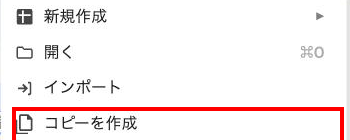
- メニューの中から「コピーを作成」をクリックします(「ファイル」メニューを開いた中に表示される項目です)
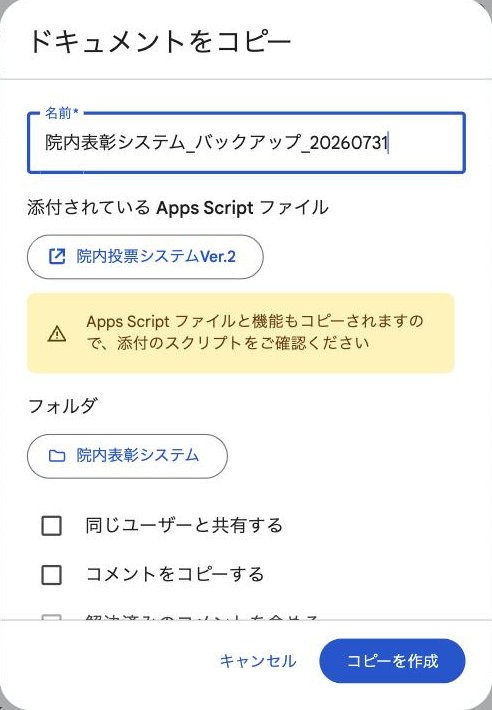
- コピーの名前を入力する画面が表示されます。「院内表彰システム管理用_バックアップ_2026年7月」のように、いつ時点のバックアップかがわかる名前をつけます
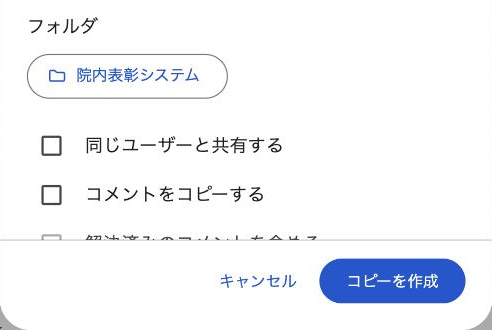
- 保存先のフォルダを選び、「コピーを作成」をクリックします
- 新しいスプレッドシートファイルが作成され、その時点のすべてのシート・データがそのままコピーされます
ヒント
このコピーには、Apps Scriptのプログラム(Code.gsなど)は含まれません。データ(スプレッドシートの中身)だけのバックアップになります。プログラム自体のバックアップは9.6節で説明します。
注意
コピーしたバックアップ用のファイルを、誤って本番のWebアプリに紐づけて使ってしまわないよう注意してください。バックアップ用のファイルは、あくまで「控え」として保管するだけにしましょう。
9.4 「投票結果」シートだけを手早くバックアップする方法#
年度更新のたびにスプレッドシート全体をコピーするのが手間に感じる場合は、特に重要な「投票結果」シートだけを、別のシートやファイルにコピーする方法も便利です。
✅ 手順
- 「投票結果」シートのタブを右クリックします
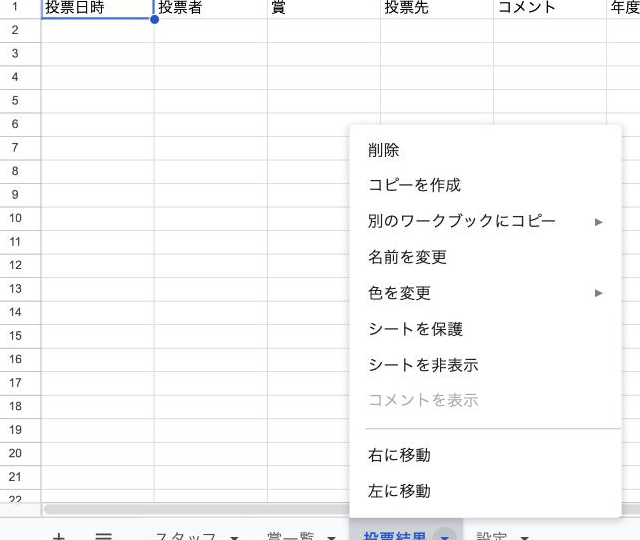
- メニューから「コピーを作成」→「新しいスプレッドシート」を選びます

- 選んだ内容に応じて、新しいスプレッドシートファイルとして保存されます、または同じファイル内に複製が作られます
- わかりやすい名前に変更し、保管しておきます
ヒント
第8章8.6節で説明した「投票結果をCSV出力」機能を使い、CSVファイルとしてダウンロードしておく方法も、手軽なバックアップとして活用できます。ダウンロードしたCSVファイルは、パソコンやGoogle Driveの別フォルダに保管しておきましょう。
これは第7章7.3節の年度更新チェックリストにある「前年度の投票結果データのアーカイブ」にあたる作業です。年度更新の際は、この手順もあわせて行うことをおすすめします。
9.5 Googleスプレッドシートの「変更履歴」を活用する#
Googleスプレッドシートには、過去の編集内容を自動的に記録しておく機能が備わっています。誤って内容を書き換えてしまった場合、この機能を使って以前の状態に戻せることがあります。
用語ミニ解説:版(バージョン)
「変更履歴」機能で表示される、それぞれの記録のことを「版」と呼びます。スプレッドシートを編集するたびに、Googleが自動的に新しい「版」を作って記録しています。写真のアルバムのページをめくるように、過去の「版」を選んで内容を確認したり、戻したりできます。
✅ 手順
- スプレッドシートを開いた状態で、画面上部のメニューから「ファイル」をクリックします
- メニューの中から「変更履歴」→「変更履歴を表示」をクリックします
- 画面右側に、過去の編集タイミングが一覧で表示されます
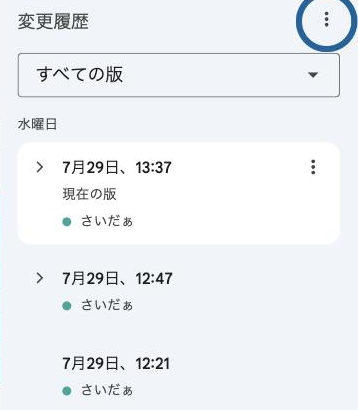
- 戻したい時点をクリックすると、その時点でのシートの内容がプレビュー表示されます
- 内容を確認し、「この版を復元」をクリックすると、その時点の状態に戻すことができます

注意
この機能は便利ですが、あくまで「保険」として捉えてください。編集履歴は自動的に記録されるものの、いつまで遡れるかはGoogle側の仕様によって変わる可能性があります。重要な節目(投票期間の開始前・年度更新後など)では、9.3節の「コピーを作成」による、自分たちの手での確実なバックアップも並行して行うことをおすすめします。
図解提案(今後のイラスト化候補)
図解提案:「変更履歴」機能を、タイムマシンのようなイラストで表現し、「〇月〇日の状態に戻す」という感覚を視覚的に伝えると、機能のイメージがつかみやすくなります。
9.6 Apps Scriptのプログラムをバックアップする#
Code.gs などのプログラムファイルは、基本的に一度設定したら変更しない運用を想定していますが、万が一に備えて、中身をテキストとして手元に保管しておくと安心です。
✅ 手順
- Apps Scriptエディタを開きます
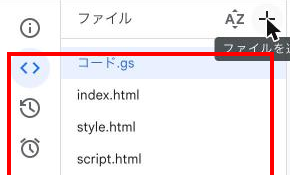
- 画面左側のファイル一覧から、バックアップしたいファイル(例:
Code.gs)をクリックします
- 編集エリアの中身をすべて選択します(
Ctrl+A、Macはcommand+A) - コピーします(
Ctrl+C、Macはcommand+C) - パソコンのメモ帳や、Googleドキュメントなどの別のファイルに貼り付けて保存します
index・style・scriptの3つのファイルについても、同じように中身をコピーして保管します
ヒント
Apps Scriptエディタには、プロジェクト全体を1つのファイルとしてダウンロードする機能(clasp という専用ツールを使う方法など)もありますが、これは技術的な知識が必要になるため、このマニュアルでは、より簡単な「コピー&ペーストで保管する」方法をおすすめしています。
9.7 Google Driveの画像をバックアップする#
ホーム写真や完了写真、職種アイコンなどの画像は、もともとパソコンやスマートフォンに元データが残っていることが多いはずです。念のため、次の点を確認しておきましょう。
- アップロード前の元画像を、パソコンや外付けハードディスクなど、Google Drive以外の場所にも保管しておく
- 第3章で作成した「院内表彰システム画像」フォルダ自体を、Google Drive内で別のフォルダにコピーしておく(フォルダを右クリック→「コピーを作成」で複製できます)
9.8 バックアップを取るタイミングの目安#
バックアップ作業を「思い出したときにやる」のではなく、次のようなタイミングで習慣化しておくと安心です。
| タイミング | バックアップする内容 |
|---|---|
| 投票期間が始まる直前 | スプレッドシート全体のコピー(9.3節) |
| 投票期間が終わった直後 | 「投票結果」シートのコピー、またはCSV出力(9.4節) |
| 年度更新の作業を行う直前 | スプレッドシート全体のコピー(9.3節) |
| Apps Scriptのプログラムを修正したとき | 修正前の中身をテキストで保管(9.6節) |
| 新しい画像を追加・差し替えたとき | 元画像をパソコン側にも保管(9.7節) |
ヒント
年に一度の年度更新のタイミングに合わせて、「バックアップを取る日」をカレンダーに登録しておくと、忘れずに継続できます。
図解提案(今後のイラスト化候補)
図解提案:この表の内容を、1年間のカレンダーの上に「この時期にこのバックアップを取る」という付箋を貼ったイラストにすると、実際の運用スケジュールに落とし込みやすくなります。
9.9 バックアップから復旧するときの考え方#
万が一、データを消してしまったり、システムが正しく動かなくなったりした場合は、次の順番で対応を検討してください。
- まず9.5節の「変更履歴」機能で、直前の状態に戻せないか確認する
- 戻せない場合は、9.3節・9.4節で作成しておいたバックアップ用ファイルから、必要な内容をコピーして復元する
- プログラム(
Code.gsなど)に問題がある場合は、9.6節で保管しておいたテキストを、Apps Scriptエディタに貼り直す(第5章5.5〜5.7節と同じ手順) - どうしても解決しない場合は、第10章「トラブルシューティング」も確認しつつ、システムに詳しい担当者に相談する
図解提案(今後のイラスト化候補)
図解提案:この4ステップを、フローチャート(「変更履歴で戻せる?」→Yes/Noの分岐→「バックアップから復元」→「それでもダメなら専門家へ相談」)として図解すると、緊急時に慌てず対応しやすくなります。
9.10 この章のまとめ#
- バックアップすべきものは「スプレッドシートのデータ」「Apps Scriptのプログラム」「Google Driveの画像」の3つ
- もっとも簡単で確実な方法は、スプレッドシート全体を「ファイル」→「コピーを作成」で複製すること
- Googleスプレッドシートの「変更履歴」機能も活用できるが、自分たちの手でのバックアップと併用するのが安心
- 投票期間の節目・年度更新の直前など、タイミングを決めて習慣化する
理解度チェック#
- [ ] バックアップすべき3つの対象を挙げられますか?(9.2節)
- [ ] スプレッドシート全体をコピーする手順を、「ファイル」メニューから順に説明できますか?(9.3節)
- [ ] データを消してしまったとき、最初に確認すべき機能は何ですか?(9.9節)
次の第10章では、運用中によくあるトラブルとその対処法を、Q&A形式でまとめます。