第8章 管理画面の使い方#
この章の概要
- 対象:運用フェーズに入った管理者の方
- 所要時間の目安:読むのに20分、実際の操作は投票期間中随時
- この章で学ぶこと:管理者ログイン、ダッシュボードの見方、データ出力機能
この章では、管理者専用の画面(管理者ダッシュボード)の使い方を、ログインから各セクションの見方、データ出力機能まで詳しく説明します。
8.1 管理者ログインの手順#
✅ 手順
- Webアプリのホーム画面(または、投票期間外の場合は投票期間外画面)を開きます
- 画面の中にある「🔑 管理者ログイン」ボタンをタップ(クリック)します(ホーム画面の下のほうに、鍵のアイコンとともに表示されています)

- パスワード入力画面が表示されます。「設定」シートで設定した管理者パスワードを入力します
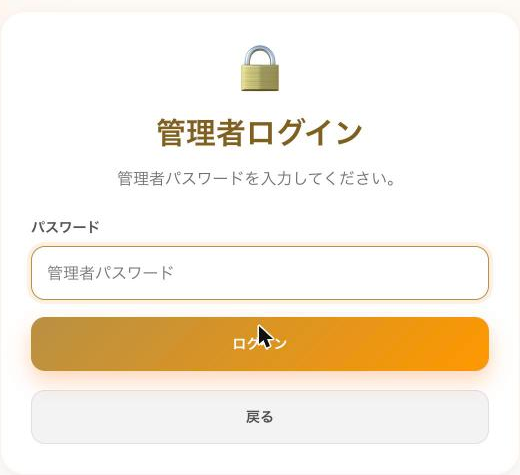
- 「ログイン」ボタンをタップします
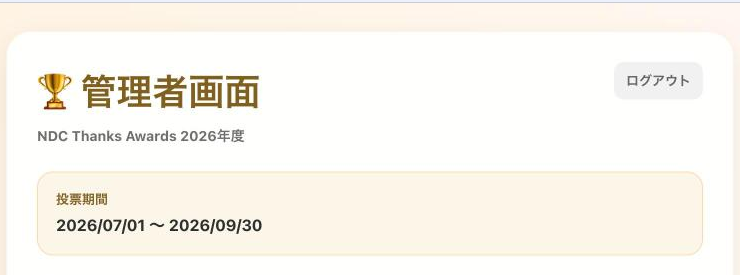
- パスワードが正しければ、管理者ダッシュボードが表示されます
注意
パスワードを間違えると、ログインできません。全角・半角、大文字・小文字の違いにも注意して、正確に入力してください。
ヒント
スマートフォンでは、入力欄をタップすると自動でパスワードの候補が表示される「自動入力」機能が働くことがあります。医院の共有端末で、以前別のパスワードを保存してしまっている場合は、誤った候補を選ばないよう注意してください。
8.2 ログイン状態の仕組みについて知っておくこと#
- ログイン状態は、ブラウザを開いている間だけ有効です。画面を閉じたり、再読み込み(リロード)したりすると、ログイン状態が失われ、再度パスワード入力が必要になります
- 何も操作をしない状態が続くと、およそ6時間でログインが自動的に無効になります。ダッシュボード内で操作をするたびに、有効期限は6時間延長されます
- この仕組みにより、管理画面を開いたまま離席してしまっても、一定時間後には自動的にログアウトされるようになっています。とはいえ、共有のパソコンで作業する場合は、離席前に必ず8.7節の方法で手動ログアウトすることをおすすめします
図解提案(今後のイラスト化候補)
図解提案:「ログイン→操作→6時間操作なし→自動ログアウト」という流れを、砂時計のイラストとともに時系列で示すと、このセキュリティの仕組みが直感的に理解できます。
8.3 ダッシュボードの5つのセクション#
ログインすると、管理者ダッシュボードには次の5つのセクションが表示されます。
| セクション | 内容 |
|---|---|
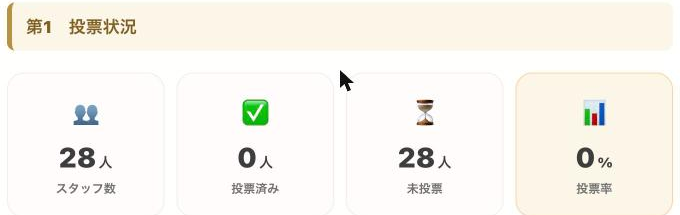
| 第1 投票状況 | スタッフ総数・投票済み人数・未投票人数・投票率 |
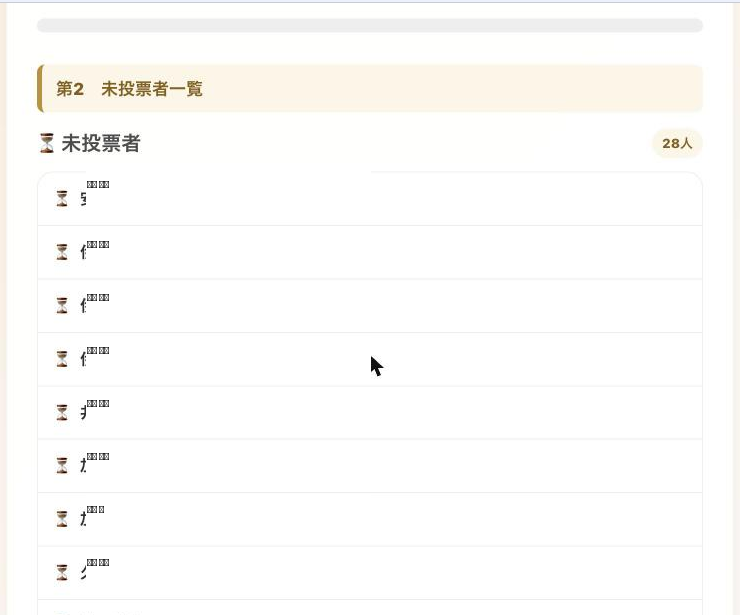
| 第2 未投票者一覧 | まだ投票していない人の名前一覧 |
| 第3 ランキング | 賞ごとの得票ランキング(その場で自動集計) |
| 第4 コメント一覧 | 全コメントの一覧。キーワード検索が可能 |
| 第5 データ出力・印刷 | Excel/CSV出力ボタン |
📷 スクリーンショット準備中(画像No.96)
管理者ダッシュボード全体を上から下までスクロールした様子(5つのセクションの見出しが確認できる複数枚の連続画像)
図解提案(今後のイラスト化候補)
図解提案:ダッシュボード全体を1枚の画面イラストにし、5つのセクションをそれぞれ番号付きの吹き出しで示す「画面解説図」を挿入すると、初めて管理画面を開いたときに迷いにくくなります。
第1セクション:投票状況#
投票対象のスタッフ総数、すでに投票を終えた人数、まだの人数、そしてその割合(投票率)が一目でわかるようになっています。投票期間の進み具合を把握するのに使います。
第2セクション:未投票者一覧#
まだ投票していない人の名前が一覧で表示されます。全員が投票を終えると、「🎉 全員が投票済みです!」という表示に変わります。投票期間終盤に、個別に声かけをする際の参考にしてください。
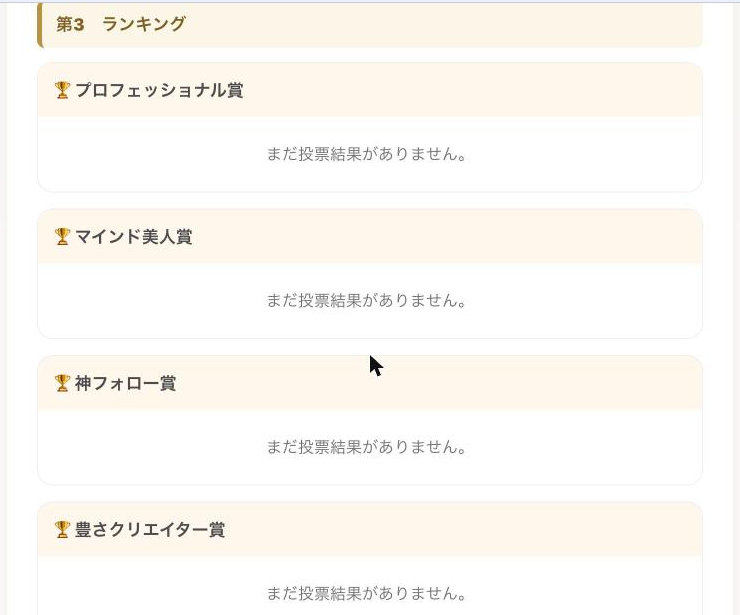
第3セクション:ランキング#
賞ごとに、得票数の多い順に候補者が並びます。1〜3位には、それぞれ🥇🥈🥉のマークが表示され、ひと目で上位者がわかるようになっています。同じ得票数の場合は同じ順位として扱われます。
このランキングは、ダッシュボードを開くたびにその場で計算し直される「速報値」です。シートに保存されるものではないため、投票が新しく入るたびに、最新の状況がすぐに反映されます。
ヒント
表彰式などで正式な記録として残したい場合は、第7章7.3節で説明した createRanking() の実行が必要です。
第4セクション:コメント一覧#
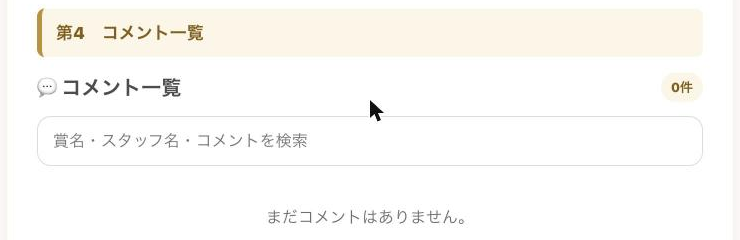
投票の際に入力されたすべてのコメントが、「賞→投票された人→投票者」の順に並んで一覧表示されます。
✅ キーワード検索の使い方
- コメント一覧の上部にある検索欄をタップ(クリック)します
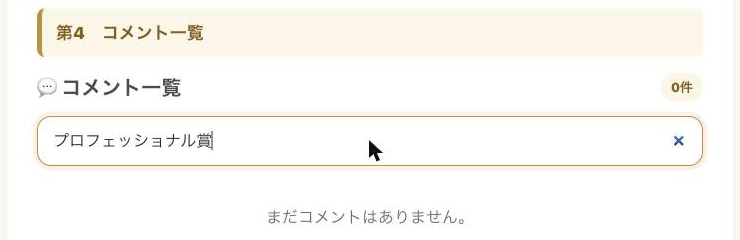
- 探したい賞名、スタッフ名、コメントの中の言葉などを入力します
- 入力した文字に一致するコメントだけが、リアルタイムで絞り込まれて表示されます
第5セクション:データ出力・印刷#
Excel・CSVでのデータ出力機能です。詳しい使い方は8.6節で説明します。
8.4 最新情報への更新#
投票が進むにつれて、ダッシュボードの内容も更新する必要があります。
✅ 手順
- ダッシュボード画面の中にある「🔄 最新情報に更新」ボタンをタップします(ダッシュボードの上部、または各セクションの近くに表示されています)
- 少し待つと、最新の投票状況・ランキング・コメントが再取得され、画面が更新されます
ヒント
画面を開きっぱなしにしていても、自動的には更新されません。最新の状況を見たいときは、必ずこのボタンを押してください。スマートフォンのニュースアプリなどでよくある「引っ張って更新」とは異なる操作ですので、ボタンの存在を覚えておきましょう。
8.5 投票期間・最終更新日時の確認#
ダッシュボードの画面内には、現在設定されている投票期間と、最後にデータを更新した日時も表示されます。投票期間の確認や、いつ時点のデータを見ているのかの把握に活用してください。
8.6 データ出力機能の使い方(Excel/CSV)#
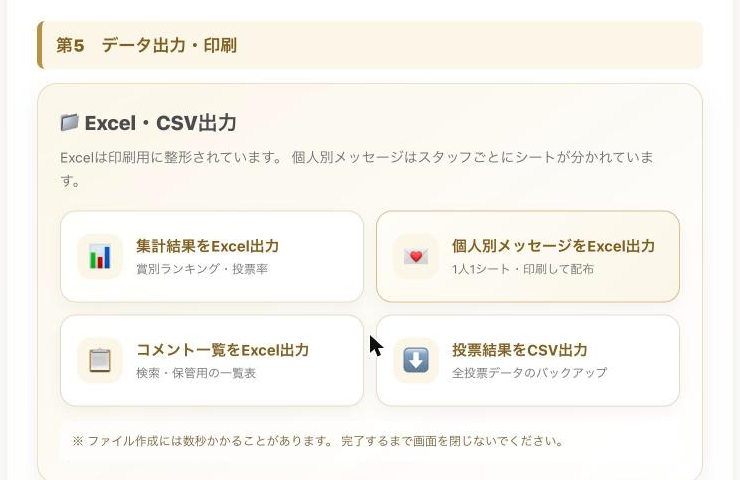
管理者ダッシュボードの第5セクション「データ出力・印刷」から、4種類の出力機能を利用できます。
| ボタン | できること | 用途の例 |
|---|---|---|
| 集計結果をExcel出力 | 投票率サマリー+賞別ランキングのExcelファイル | 表彰式資料、経営会議資料 |
| 個人別メッセージをExcel出力 | スタッフ1人1シートで、届いた感謝コメントをまとめたExcelファイル | 個人への配布・表彰状の副賞として印刷して渡す |
| コメント一覧をExcel出力 | 全コメントを一覧表にしたExcelファイル | 検索・保管用の控え |
| 投票結果をCSV出力 | 投票の生データ(誰が誰にどの賞で投票したか)のCSVファイル | バックアップ、外部集計ツールへの取り込み |
図解提案(今後のイラスト化候補)
図解提案:4つの出力ボタンを、それぞれの成果物(表彰式の紙資料、個人へ渡す手紙風の紙、一覧表、データファイルのアイコン)のイラストとセットで紹介すると、「押すとどんなものが手に入るのか」が一目でわかります。
共通の操作方法#
✅ 手順
- 管理者ダッシュボードの「データ出力・印刷」セクションまでスクロールします
- 出力したい内容のボタンをタップ(クリック)します
- 「出力しています…」のような表示が数秒〜十数秒ほど続きます。この間、画面を閉じずにそのままお待ちください
📷 スクリーンショット準備中(画像No.105)
「出力しています…」というローディング表示が画面中央に出ている状態
- 準備ができると、ファイルのダウンロードが自動的に始まります。スマートフォンの場合は「ダウンロード」フォルダに、パソコンの場合はブラウザの設定に応じたフォルダに保存されます
📷 スクリーンショット準備中(画像No.106)
ブラウザの画面下部(またはダウンロード通知欄)に、ダウンロードが完了したファイル名が表示された状態
注意
出力処理には、Google Drive上での一時的な作業(一時的なスプレッドシートの作成と削除)が発生するため、数秒程度の待ち時間が生じます。焦らずにお待ちください。
「集計結果をExcel出力」の中身#
投票期間・投票率などのサマリーをまとめた表紙シートと、賞ごとに1シートずつの順位表で構成されています。表彰式で発表する資料や、経営会議での報告資料として、そのまま活用できる形式です。
「個人別メッセージをExcel出力」の中身#
スタッフ全員分のコメント件数が一覧できる索引シートと、スタッフ1人につき1シートで構成されています。各シートには、そのスタッフが受け取った感謝コメントが、賞ごとにグループ分けされて「〇〇さんへ」という形式でまとめられています。罫線や背景色、フォントサイズなども整えられているため、そのまま印刷して、本人に手渡す「感謝メッセージ集」として活用できます。
ヒント
表彰式で、受賞者だけでなく参加者全員に、日頃の感謝コメントをまとめた紙を配る、といった使い方もおすすめです。
「コメント一覧をExcel出力」の中身#
投票日時・賞・投票された人・回答者・コメントを、1つの表にまとめたシートです。検索性が高く、あとから特定のコメントを探したいときや、控えとして保管しておきたいときに便利です。
「投票結果をCSV出力」の中身#
投票の生データ(誰が・いつ・どの賞で・誰に・どんなコメントで投票したか)を、CSV形式(表計算ソフトで開ける、シンプルなテキスト形式)で出力します。バックアップ用途や、他の集計ツールにデータを取り込みたい場合に活用します。ファイル名は <年度>年度_NDC_投票結果.csv の形式になり、日本語が文字化けしないよう配慮された形式で出力されます。
ヒント
このCSV出力は、第9章で説明するバックアップ作業の中心的な手段としても活用できます。
出力ファイルの保管について#
出力したExcel・CSVファイルは、システム側には保存されず、操作した人のパソコンやスマートフォンにダウンロードされるだけです。表彰式の記録や、年度の締めくくりとして保管しておきたい場合は、ダウンロードしたファイルを、医院で使っている共有フォルダ(Google Driveの別のフォルダなど)に整理して保存しておくことをおすすめします(第9章で詳しく説明します)。
注意
出力操作がうまくいかない場合は、第10章10.5節「データ出力に関するトラブル」にまとめて対処法を掲載していますので、そちらを確認してください。
8.7 ログアウトする#
✅ 手順
- ダッシュボード画面の中にある「ログアウト」ボタンをタップします(ダッシュボードの一番下、または上部の隅に表示されています)

- ログアウトされ、ホーム画面(または投票期間外画面)に戻ります
注意
共有のパソコンやタブレットで管理画面を開いた場合は、離席する前に必ずこの手順でログアウトしてください。
8.8 この章のまとめ#
- 「🔑 管理者ログイン」から、設定した管理者パスワードでログインする
- ログイン状態はブラウザを開いている間のみ有効で、約6時間の無操作で自動ログアウトされる
- ダッシュボードは「投票状況」「未投票者一覧」「ランキング」「コメント一覧」「データ出力」の5セクションで構成される
- データ出力機能は4種類あり、それぞれ用途が異なる(表彰式資料、個人配布、検索用一覧、バックアップ)
- 離席前は必ず手動でログアウトする
理解度チェック#
- [ ] 管理者ダッシュボードの5つのセクションを、順番に言えますか?(8.3節)
- [ ] 「ランキング」セクションの数字は、シートに自動保存されますか?(8.3節)
- [ ] 4種類のデータ出力機能のうち、表彰式の資料に向いているのはどれですか?(8.6節)
次の第9章では、大切な投票データを守るためのバックアップ方法について説明します。