第7章 運用#
この章の概要
- 対象:システムを公開し終えた方(第6章を完了した方)
- 所要時間の目安:読むのに20分、実際の案内作業は随時
- この章で学ぶこと:スタッフへの案内方法、投票期間中の運用、年度更新の手順
システムの準備とテストが終わったら、いよいよスタッフへ案内し、日常的に運用していくフェーズに入ります。この章では、案内方法から、投票期間中の注意点、年度が変わったときの更新作業までをまとめて説明します。
7.1 スタッフへの案内方法#
何を伝えるべきか#
スタッフへの案内には、最低限次の情報を含めるようにしましょう。
- アクセスするためのURL(またはQRコード)
- 投票期間(いつからいつまでか)
- 投票の簡単な流れ(名前を選ぶ→賞ごとに投票する→送信する)
- 「投票者本人の認証(パスワードなど)はなく、名前を選ぶだけで本人確認とする仕組みである」こと、そして「必ず自分自身のスマートフォンやパソコンから、自分の名前を選んで投票してほしい」という運用ルール
URLをそのまま伝える方法#
もっとも簡単な方法は、デプロイ時に発行されたURLを、そのままスタッフに伝えることです。
- 院内のチャットツール(LINE WORKS、Slackなど)でURLを送る
- メールで案内する
- 院内の掲示板やパソコンに、URLを記載した紙を貼る
URLは長い文字列なので、手打ちで入力するのは大変です。できるだけ、コピー&ペーストできる形(チャットやメール)で伝えるか、次に説明するQRコードを活用しましょう。
QRコードを作る#
スマートフォンでの利用が想定されているため、QRコードにして掲示するのがおすすめです。QRコードは無料のWebサービスで簡単に作成できます。
用語ミニ解説:QRコード
四角い枠の中に、白黒の小さな模様が並んだコードのことです。スマートフォンのカメラをかざすだけで、対応するURLに素早くアクセスできます。長いURLを手で入力する手間を省ける、便利な仕組みです。
✅ 手順(無料のQRコード作成サービスを使う例)
- ブラウザで、QRコードを作成できるWebサイト(例:
https://www.qr-code-generator.com/や、検索エンジンで「QRコード 作成 無料」と検索して見つかるサイト)を開きます

- URLを入力する欄に、発行されたWebアプリのURLを貼り付けます

- QRコードが自動的に生成されます。「ダウンロード」ボタンなどをクリックして、画像として保存します
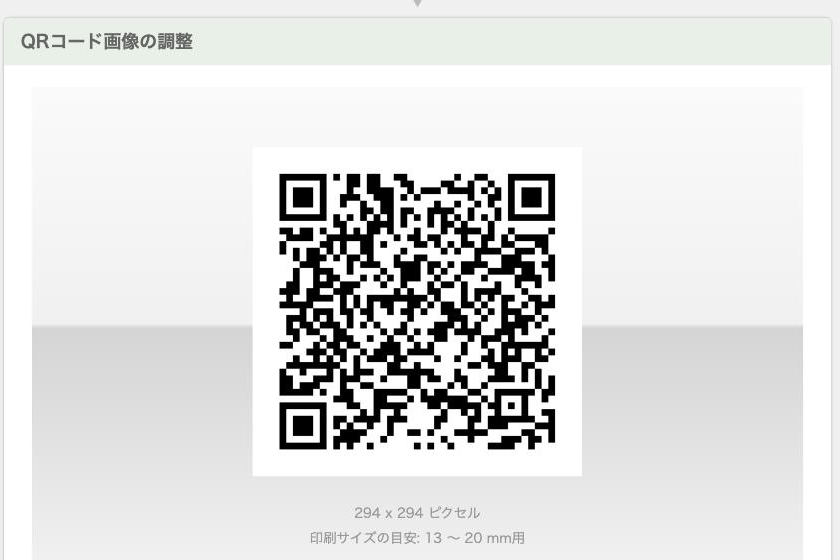
- 保存したQRコードの画像を、院内掲示用のポスターやチラシに貼り付けます
ヒント
QRコードを読み取ると、直接投票画面にアクセスできるため、URLを手入力する手間がなくなり、スタッフにとって使いやすくなります。
図解提案(今後のイラスト化候補)
図解提案:院内掲示用のポスターのレイアウト例(QRコード+投票期間+一言案内+医院ロゴの配置イメージ)をサンプルとして1枚挿入すると、そのまま印刷して使いたくなる実用性が高まります。
案内文の例#
【院内表彰システム】投票のお願い

いつもありがとうございます。
今年度も「院内表彰システム」の投票期間が始まりました。

日頃の感謝の気持ちを、ぜひ投票という形で伝えてください。

■投票期間
2026年7月1日(水)〜2026年9月30日(水)

■投票方法
①下記URL(またはQRコード)にアクセス
②ご自身のお名前を選択
③賞ごとに、感謝を伝えたい方を選び、コメントを入力
④内容を確認して送信

■URL
https://script.google.com/macros/s/xxxxxxxxxxxxxxxxxxxxx/exec

※投票は必ずご自身のスマートフォン・パソコンから、ご自身のお名前を選んで行ってください。
※投票は年度内に1回のみです。
※不明点があれば、〇〇(管理者名)までお問い合わせください。
なりすまし防止についての周知#
このシステムには、投票者本人の個別認証(パスワードなど)はありません。名前をリストから選ぶだけで本人確認とする、「性善説」に基づいた設計になっています。
そのため、次のような運用ルールを、スタッフ全員に周知することが重要です。
- 各自のスマートフォン・パソコンから、必ず自分自身の名前を選んで投票する
- 他の人に「代わりに投票しておいて」と依頼したり、他人の名前で投票したりしない
- 共有のパソコンやタブレットで投票する場合は、投票後に必ずブラウザを閉じるか、ホーム画面に戻しておく
ヒント
投票コメントは、投票された本人だけでなく、管理者にも読まれるものです(第8章)。案内文の中に「いただいたコメントは、集計時に管理者が確認・集計に使用します」と一言添えておくと、スタッフも安心してコメントを書くことができます。
7.2 投票期間中の運用#
投票期間の自動制御#
投票期間は、「設定」シートの「投票開始」〜「投票終了」の日付によって自動的に制御されます。期間外にスタッフがアクセスすると、「現在は投票できません」という案内画面が自動的に表示されます。管理者が毎日手動で開け閉めする必要はありません。
📷 スクリーンショット準備中(画像No.87)
投票期間外にアクセスしたときに表示される「現在は投票できません」の案内画面
1人1回のルール#
1人につき、同一年度内で1回のみ投票が可能です。同じ人がもう一度投票しようとすると、「既に投票済みです」という趣旨のメッセージが表示され、投票できないようになっています。この判定はシステムが自動で行うため、管理者が個別に確認する必要はありません。
図解提案(今後のイラスト化候補)
図解提案:「投票期間の自動制御」と「1人1回のルール」の2つを、信号機(赤=投票不可、青=投票可)と、チェックマーク(済)/未チェック(未)のアイコンを使ったイラストで表現すると、システムが裏側で何を判定しているのかが伝わりやすくなります。
期間中に行ってよい変更・避けたほうがよい変更#
投票期間中でも、次の変更は可能で、変更内容は即座に画面へ反映されます。
- 「スタッフ」シートへの人員追加・無効化(新しく入職した人を追加する、退職者を
FALSEにするなど) - 「賞一覧」シートの、賞の説明文の文言修正(誤字の修正など軽微なもの)
一方で、次の変更は避けることを強く推奨します。
注意
投票期間の途中で、賞の数や名前を変更すること
投票を始めているスタッフがいる状態で賞の構成(賞の数や名前)を変更すると、その人がすでに入力した投票内容と画面表示との間に食い違いが生じ、整合性が取れなくなる可能性があります。賞の構成を見直したい場合は、次回の投票期間(年度が変わるタイミングなど)から反映するようにしましょう。
管理者による日々の確認#
投票期間中、管理者は次のような形で状況を把握できます。
- 管理者ログインから投票状況(投票率・未投票者)をいつでも確認できる(詳しくは第8章)
- 投票期間の終盤に、未投票者へ個別に声かけ・リマインドを行う際の判断材料として活用する
ヒント
投票率が伸び悩んでいる場合は、院内の朝礼やチャットツールで、投票期間の残り日数を再度アナウンスすることをおすすめします。
画像を後から追加・変更したい場合#
投票期間中でも、ホーム写真や完了写真を追加・差し替えたい場合は、第3〜4章の手順と同じように、Google Driveへの新しい画像のアップロードと共有設定、「設定」シートのURL書き換えを行うことで反映できます。プログラムの再デプロイは不要です。
問い合わせへの対応#
投票期間中によくある問い合わせと、その対応の目安は次のとおりです(詳しくは第10章「トラブルシューティング」も参照してください)。
| 問い合わせ内容 | 対応の目安 |
|---|---|
| 「自分の名前が選択肢に出てこない」 | 「スタッフ」シートで、その人の有効フラグが TRUE になっているか確認する |
| 「候補者の中に選びたい人がいない」 | 同上。また、名前の表記ミスがないかも確認する |
| 「もう一度投票し直したい」 | このシステムの仕様上、同一年度内での再投票はできない。誤って送信してしまった場合は、管理者が「投票結果」シートを直接確認し、必要に応じて手動で対応する |
| 「画像が表示されない」 | Google Drive側の共有設定を再確認する(第3章) |
投票ミスへの対応(手動での修正)#
万が一、スタッフが誤った内容で投票を送信してしまった場合、システムの画面上からやり直すことはできません。管理者がスプレッドシートを直接操作して対応する必要があります。
✅ 対応の考え方
- 「投票結果」シートを開き、該当する投票者・賞・日時の行を探します
- 誤りの内容に応じて、該当する行のセルを直接修正するか、行ごと削除して再入力します
注意
この操作は、投票データという重要な記録を直接書き換える操作です。作業前に「投票結果」シート全体をコピーして別のシートに退避しておく(バックアップを取る)など、慎重に行ってください(バックアップの方法は第9章で説明します)。
7.3 年度が変わったときの更新手順#
このシステムは4月〜翌年3月を1つの「年度」として扱います(第1章1.8節参照)。年度が変わるタイミングで、以下の更新作業を行ってください。
年度更新のチェックリスト#
- [ ] 「設定」シートの投票期間を新しい年度の日付に更新する
- [ ] 「スタッフ」シートに、異動・入退職を反映する
- [ ] 「賞一覧」シートの内容を必要に応じて見直す
- [ ] 前年度の結果を「ランキング」シートに保存する(
createRanking()の実行) - [ ] 前年度の投票結果データを、必要に応じてアーカイブする(第9章)
図解提案(今後のイラスト化候補)
図解提案:1年間のサイクルを時計のような円形の図にして、「4月:更新作業」「7〜9月:投票期間」「随時:管理者による確認」「翌年3月:年度末・記録保存」のように配置すると、年間を通じた運用のリズムが視覚的に伝わります。
投票期間を更新する(最も重要)#
✅ 手順
- スプレッドシートの「設定」タブを開きます
- 「投票開始」の行のB列を、新しい年度の投票開始日に書き換えます
- 「投票終了」の行のB列を、新しい年度の投票終了日に書き換えます
📷 スクリーンショット準備中(画像No.88)
「設定」シートの「投票開始」「投票終了」の行が、新しい年度の日付に書き換えられた状態
注意
この作業を行わない限り、次回の投票期間は始まりません。 年度更新の中で、最も重要な作業です。忘れずに行いましょう。
ヒント
あらかじめ次年度の投票期間を決めておき、カレンダーやリマインダーに「〇月〇日:投票期間の更新作業を行う」と登録しておくと安心です。
スタッフ名簿・賞の内容を更新する#
異動・入職・退職があった場合は、「スタッフ」シートを更新します。新しく入職したスタッフは行を追加し、退職・休職したスタッフは「有効」列を FALSE に変更します。
医院の方針変更などで、賞の名前や説明文を見直したい場合は、「賞一覧」シートを編集します。年度の切り替わりは、賞の構成を変更する絶好のタイミングです(7.2節で説明したとおり、投票期間の途中での変更は避けるべきですが、年度の変わり目であれば問題ありません)。
前年度の結果を正式に保存する(createRanking の実行)#
管理者ダッシュボードで見られるランキング(第8章)は、その場で計算される速報値であり、シートには保存されません。表彰式などで正式な結果として記録に残したい場合は、Apps Scriptエディタから createRanking() という機能を手動で実行する必要があります。
✅ 手順
- Apps Scriptエディタを開きます
- 画面上部の関数選択プルダウンをクリックします
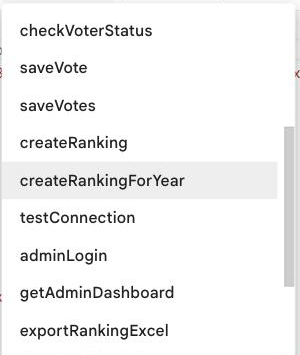
- 一覧から
createRankingを選びます

- 「実行」ボタン(三角の再生アイコン)をクリックします
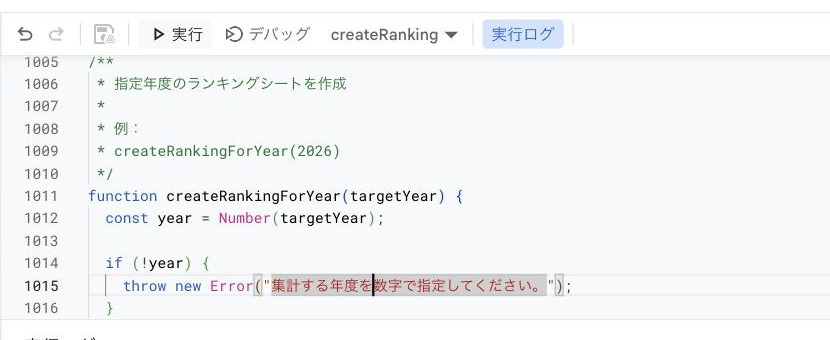
- 実行が完了すると、スプレッドシートに「ランキング」という新しいシート(すでにある場合は内容が上書き)が作成され、年度・賞・順位・名前・票数の5列で結果がまとめられます
📷 スクリーンショット準備中(画像No.92)
新しく作成された「ランキング」シート。年度・賞・順位・名前・票数の5列にデータが並んだ状態
この createRanking() は、「設定」シートに入力されている投票開始日をもとに、その日が属する年度を自動的に判定して実行される仕組みになっています。そのため、通常の運用では、年度が変わるたびにこの1つの機能を実行するだけで、直近の年度の結果を正しく保存できます。
注意
「ランキング」シートは、実行するたびに既存の内容が上書きされます。同じ年度で複数回実行しても、最新の投票結果に基づいて再集計されるだけなので、通常は問題ありません。ただし、意図せず別の年度のデータを上書きしてしまわないよう、実行前に一度シートの中身を確認する習慣をつけましょう。
ヒント
補足:プログラムの中には、特定の年度をピンポイントで指定して集計できる createRankingForYear という機能も用意されています。ただし、Apps Scriptエディタの画面上から数値(年度)を指定して実行するには、多少の操作の工夫が必要です。過去の年度をさかのぼって集計し直したいなど、特別な事情がある場合は、無理に自分で操作しようとせず、プログラムに詳しい担当者に相談することをおすすめします。通常の年度更新では、createRanking()(年度指定なし)だけで十分です。
前年度データのアーカイブ#
「投票結果」シートに記録されたデータは、年度が変わっても自動的には消えません。必要に応じて、前年度分のデータを別のファイルにコピーして保管しておくと、シートの見通しがよくなります。具体的な手順は、第9章9.4節で説明します。
年度更新作業の一括チェックリスト(印刷用)#
□ 「設定」シートの投票開始日を更新した
□ 「設定」シートの投票終了日を更新した
□ 「スタッフ」シートに異動・入退職を反映した
□ 「賞一覧」シートの内容を見直した(変更がある場合のみ)
□ createRanking() を実行し、前年度の結果を「ランキング」シートに保存した
□ 必要に応じて、前年度の「投票結果」データをアーカイブした(第9章)
□ 更新後の投票期間で、実際にホーム画面を開いて表示を確認した
7.4 この章のまとめ#
- URLをそのまま伝えるか、QRコードを作成して掲示するかたちでスタッフへ案内する
- 投票期間・1人1回のルールは、システムが自動で制御するため、管理者の手動操作は不要
- 投票期間中の賞構成の変更は避け、画像やスタッフ名簿の更新は随時行ってよい
- 年度更新では、投票期間の書き換えとスタッフ・賞の見直し、
createRanking()による正式記録の保存を行う
理解度チェック#
- [ ] スタッフへの案内に、最低限含めるべき4つの情報は何ですか?(7.1節)
- [ ] 投票期間中に「避けたほうがよい」とされている変更は何ですか?(7.2節)
- [ ] 年度更新で、最も重要な作業は何ですか?(7.3節)
次の第8章では、管理者ダッシュボードの詳しい使い方を説明します。