第4章 Spreadsheet(スプレッドシート)の準備#
この章の概要
- 対象:Google Driveの画像準備が終わった方(第3章を完了した方)
- 所要時間の目安:1〜2時間(スタッフの人数や賞の数によって変わります)
- この章で学ぶこと:スプレッドシートの作成、3つのシート(スタッフ・賞一覧・設定)への入力
この章では、システムのすべてのデータ(スタッフ名簿・賞の一覧・投票期間など)を保管する場所となる、Googleスプレッドシートを作成し、必要な情報をすべて入力していきます。少し長い章ですが、順番どおりに進めれば迷わず完了できます。
4.1 この章の全体像#
これから作成するスプレッドシートには、次の5つのシート(タブ)が登場します。このうち、自分たちで事前に作るのは「スタッフ」「賞一覧」「設定」の3つだけです。残りの2つは、システムが自動で作ってくれます。
| シート名 | 自分で作る/自動で作られる | 役割 |
|---|---|---|
| スタッフ | 自分で作る(4.3節) | 投票する人・される人の名簿 |
| 賞一覧 | 自分で作る(4.3節) | 表彰する賞の名前と説明 |
| 設定 | 自分で作る(4.3節) | 投票期間・パスワード・画像URLなど |
| 投票結果 | 自動で作られる | 実際の投票データ(初回投票時に自動作成) |
| ランキング | 自動で作られる | 集計結果の保存用(第7章の操作で作成) |
図解提案(今後のイラスト化候補)
図解提案:この5つのシートを、5枚のカードのようなイラストにして、「自分で入力する3枚」と「システムが自動で用意する2枚」を色分けすると、これから行う作業の範囲がひと目で理解できます。カードの下部に「いつ作られるか」を示す小さなラベル(「今すぐ」「初回投票時」「集計時」)を添えると、さらに親切です。
4.2 新しいスプレッドシートを作成する#
✅ 手順
- ブラウザで
https://sheets.google.comを開きます(第2章で準備したGoogleアカウントでログインしていることを確認してください)
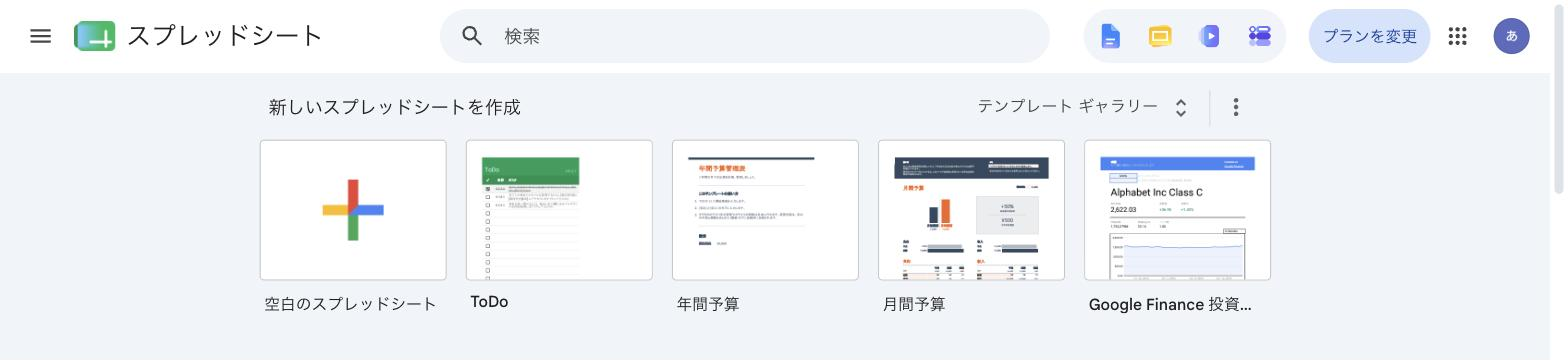
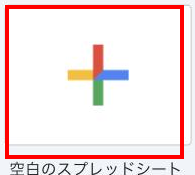
- 画面の中に「新しいスプレッドシートを作成」という欄があります。「+(空白)」と書かれた四角いアイコンをクリックします(テンプレートギャラリーの一番左、白い四角に大きな「+」が描かれたアイコンです)
- 新しい空白のスプレッドシートが開きます
📷 スクリーンショット準備中(画像No.24)
作成直後の空白のスプレッドシート画面。左上に「無題のスプレッドシート」と表示された状態
これでスプレッドシート本体の作成は完了です。
スプレッドシートに名前をつける#
✅ 手順
- 画面の左上にある「無題のスプレッドシート」という文字をクリックします(ロゴのすぐ右、メニューバーの上の行にあります)
📷 スクリーンショット準備中(画像No.25)
「無題のスプレッドシート」の文字がクリックされ、編集可能な状態(文字の背景が白く枠線が表示される)
- 文字が編集できる状態になるので、既存の文字を消して「院内表彰システム管理用」のような、わかりやすい名前を入力します
- 入力が終わったら、Enterキーを押すか、他の場所をクリックします
📷 スクリーンショット準備中(画像No.26)
ファイル名が「院内表彰システム管理用」に変更された状態
4.3 必要な3つのシート(タブ)を作成する#
1つのスプレッドシートファイルの中には、複数の「シート」を作ることができます。画面の下部にあるタブを使って切り替えます。このシステムでは、次の3つのシートを事前に用意する必要があります。
スタッフ賞一覧設定
注意
シート名は1文字も違わず、この通りに入力してください。 プログラムの中でこのシート名を直接指定して読み書きしているため、名前が少しでも違うとシステムが正しく動作しません(全角・半角、スペースの有無にも注意してください)。たとえるなら、プログラムは「スタッフ」という表札が掲げられた部屋だけを探しに行きます。表札の文字が1文字でも違うと、部屋が見つからず迷子になってしまう、とイメージしてください。
ヒント
なお、「投票結果」と「ランキング」という2つのシートは、初回投票時・集計実行時にシステムが自動で作成します。この2つは事前に作成する必要はありません。
✅ 手順
- 画面の一番下、左側に「Sheet1」というタブが表示されています。このタブをダブルクリックします
📷 スクリーンショット準備中(画像No.27)
画面最下部のタブ一覧。「Sheet1」がダブルクリックされ、名前が編集可能になった状態(文字が反転表示される)
- タブの名前が編集できる状態になるので、
スタッフと入力し、Enterキーを押します
📷 スクリーンショット準備中(画像No.28)
タブの名前が「スタッフ」に変更された直後の画面
- 続けて、新しいシートを追加します。タブの並びの左端(または右端)にある「+」マークをクリックします(丸で囲まれた「+」のアイコンです)
📷 スクリーンショット準備中(画像No.29)
タブ一覧の左端にある「+」ボタンにカーソルが重なった状態
- 新しいタブ「Sheet2」が追加されます。同じようにダブルクリックして
賞一覧という名前に変更します - もう一度「+」マークをクリックして新しいタブを追加し、
設定という名前に変更します
📷 スクリーンショット準備中(画像No.30)
タブの名前が「賞一覧」に変更された直後の画面
- 画面下部に「スタッフ」「賞一覧」「設定」の3つのタブが並んでいれば完成です

注意
シート名を変更する際、自動翻訳機能やIME(日本語入力)の変換によって、見た目は同じでも違う文字(全角スペースが混入しているなど)になってしまうことがあります。うまく動かない場合は、一度シート名を消してから、キーボードで直接打ち直してみてください。
ヒント
もし間違えてタブを消してしまったり、余計なタブを作ってしまったりした場合は、慌てずキーボードの Ctrl+Z(Macは command+Z)を押してください。直前の操作を取り消すことができます(1.10節の用語辞典も参照してください)。
4.4 スプレッドシートIDを確認しておく#
画面上部のアドレス欄(URL)に表示されている文字列の中に、「スプレッドシートID」と呼ばれる、このファイル固有の番号が含まれています。この番号は、第5章でプログラムに設定する際に必要になりますので、ここで確認して控えておきましょう。
✅ 手順
- ブラウザのアドレス欄を見ます。次のような形のURLが表示されているはずです
/d/と/editの間にある、英数字が並んだ長い文字列(例:1AbCdEfGhIjKlMnOpQrStUvWxYz1234567890)が、スプレッドシートIDです
📷 スクリーンショット準備中(画像No.32)
ブラウザのアドレス欄全体。URLの中の「/d/」と「/edit」の間の文字列部分に印(下線や囲み)を付けた状態
- この文字列をコピーして、メモ帳などに貼り付けて控えておきます
ヒント
具体的な貼り付け方は、第5章で改めて詳しく説明します。今の時点では「このURLの中にIDがある」ということだけ覚えておけば大丈夫です。
4.5 「設定」シートの入力方法#
「設定」シートは、A列に項目名、B列にその値を入力する、シンプルな一覧表です。イメージとしては、電化製品を買ったときについてくる「保証書兼設定シート」のようなもので、「この項目には、この値を書いてください」という決まった書式に沿って埋めていく作業です。
   A列(項目)        B列(値)
1  投票開始           2026/7/1
2  投票終了           2026/9/30
3  最大人数           3
4  管理者パスワード    NDC2026Awards
5  ホーム写真_外観     (画像のURL)
6  ...
図解提案(今後のイラスト化候補)
図解提案:上記のような表を、実際のスプレッドシート画面のスクリーンショット風イラストとして見せると、「A列に項目名、B列に値」という構造がひと目で伝わります。項目名の列を薄い黄色、値の列を薄い水色に塗り分けると、視覚的にも区別しやすくなります。
注意
A列の項目名は、プログラムが完全に一致する文字列として読み取ります。 表記を1文字でも変えてしまうと、その項目が正しく読み込まれません。この章に書かれている項目名を、そのまま正確に入力してください。
入力する項目の一覧#
| A列(項目) | B列(値)の入力例 | 説明 |
|---|---|---|
| 投票開始 | 2026/7/1 | 投票を受け付け始める日 |
| 投票終了 | 2026/9/30 | 投票を締め切る日 |
| 最大人数 | 3 | 1つの賞につき何人まで投票できるか(すべての賞に共通) |
| 管理者パスワード | 任意の文字列 | 管理者ログイン画面で使うパスワード |
| ホーム写真_外観 | Driveの共有URL | ホーム画面のヒーロー画像 |
| ホーム写真_集合 | 同上 | スタッフ集合写真 |
| ホーム写真_診療室 | 同上 | 診療風景の写真 |
| ホーム写真_研修 | 同上 | 研修・勉強会の様子の写真 |
| 完了写真_1 〜 完了写真_10 | 同上(最大10個。使わない分は空欄でOK) | 投票完了画面にランダム表示される写真 |
| 職種アイコン_歯科医師 | 同上(任意) | 候補者カードに表示するアイコン |
| 職種アイコン_歯科衛生士 | 同上(任意) | 同上 |
| 職種アイコン_歯科助手 | 同上(任意) | 同上 |
実際に入力する#
✅ 手順
- スプレッドシートを開き、画面下部のタブから「設定」をクリックします
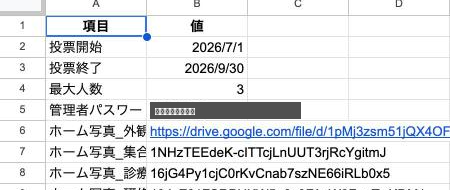
- セル
A1をクリックし、投票開始と入力します。入力後、Enterキーまたは下矢印キーを押すと、カーソルがA2に移動します - 🔍 用語ミニ解説:セル番地 「A1」とは、A列(一番左の列)の1行目(一番上の行)にあるマス目のことです。スプレッドシートの左上にある「名前ボックス」という欄に、今選んでいるセルの番地が表示されます
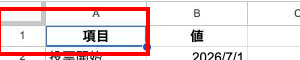
- 続けて次のように、A列に項目名を1行ずつ入力していきます
A1: 投票開始
A2: 投票終了
A3: 最大人数
A4: 管理者パスワード
A5: ホーム写真_外観
A6: ホーム写真_集合
A7: ホーム写真_診療室
A8: ホーム写真_研修
A9〜A18: 完了写真_1 〜 完了写真_10
A19: 職種アイコン_歯科医師
A20: 職種アイコン_歯科衛生士
A21: 職種アイコン_歯科助手
ヒント
「完了写真_1」を入力したあとに、続けて「完了写真_2」「完了写真_3」…と手入力するのは大変です。スプレッドシートには、セルの右下にある小さな四角(フィルハンドル)をドラッグすると、連続した数字を自動で入力してくれる機能があります。慣れてきたら活用してみてください。うまくいかない場合は、1つずつ手入力しても問題ありません。
- 次に、B列に値を入力します。セル
B1をクリックし、投票を開始したい日付を入力します - 例:
2026/7/1

- 同じように、
B2に投票を終了したい日付、B3に1つの賞あたりの最大投票人数(半角数字)、B4に管理者パスワードを入力します
B5以降には、第3章で取得した画像の共有URLを、対応する項目の行に貼り付けます(例:B5に「ホーム写真_外観」のURL)

注意
貼り付け先の行を間違えないよう、A列の項目名とB列の内容を照らし合わせながら、1行ずつ確認して進めてください。特に完了写真は枚数が多いため、番号を間違えやすいポイントです。入力し終えたら、A列とB列を見比べながら、上から下へ指でなぞるようにもう一度確認する習慣をつけましょう。
日付の入力について#
日付の入力には、いくつかの書き方が認識されます。
2026/7/1のような半角スラッシュ区切りの文字列2026年7月1日のような全角の日本語表記- スプレッドシートの日付入力機能を使って、カレンダーから選んだ日付型のセル
注意
年・月・日の順番が入れ替わっている書き方(1/7/2026 など)は正しく認識されません。必ず「年→月→日」の順番で入力してください。
ヒント
投票開始日は「00:00:00(その日の一番最初)」として、投票終了日は「23:59:59(その日の一番最後)」として扱われます。つまり終了日として指定した日の終わりまで、投票が可能です。「9月30日まで投票を受け付けたい」場合は、終了日に 2026/9/30 と入力すれば、9月30日の夜遅くまで投票できる、と覚えておいてください(10月1日にする必要はありません)。
管理者パスワードを決めるときの注意#
- 推測されやすい文字列(誕生日、電話番号、「password」「1234」など)は避けてください
- このパスワードは暗号化されずにそのままスプレッドシートに保存されます。他の重要なパスワード(銀行口座、他のシステムなど)とは違う、このシステム専用のパスワードを設定してください
- 管理者が複数人いる場合は、同じパスワードを共有して使う運用になります。パスワードを知る人を限定し、外部に漏れないよう管理してください
- おすすめは「意味のない英数字の組み合わせ」ではなく、「医院に関係のない単語を2〜3個つなげたもの」です(例:
ringo-kirin-8823のような形)。覚えやすく、かつ推測されにくいパスワードになります
職種アイコンは任意項目#
職種アイコン(歯科医師・歯科衛生士・歯科助手)は、必須ではありません。空欄のままにしておいても、システムは正常に動作します。アイコンを設定しない場合、候補者一覧のカードに職種アイコンが表示されないだけで、投票機能そのものには影響ありません。
入力例(試用版の参考値)#
参考として、試用版データで使われていた設定値を掲載します。実際の運用では、必ずご自身の医院に合わせた値に置き換えてください。
| 項目 | 値 |
|---|---|
| 投票開始 | 2026/7/1 |
| 投票終了 | 2026/9/30 |
| 最大人数 | 3 |
| 管理者パスワード | NDC2026(本番運用では必ず変更してください) |
4.6 「スタッフ」シートの入力方法#
「スタッフ」シートには、次の4つの列を使います。1行目には見出し(項目名)を入れ、2行目以降に1人ずつ情報を入力していきます。
| 列 | 項目 | 入力内容 |
|---|---|---|
| A | 名前 | スタッフの氏名 |
| B | 有効 | TRUE(投票の対象にする)/FALSE(対象から外す) |
| C | 職種 | 歯科医師 / 歯科衛生士 / 歯科助手 のいずれか |
| D | 表示順 | 一覧に並べる順番の数字(空欄の場合は最後に表示される) |
見出し行を入力する#
✅ 手順
- スプレッドシートの「スタッフ」タブを開きます
- セル
A1に名前、B1に有効、C1に職種、D1に表示順と、それぞれ入力します

スタッフを1人ずつ入力する#
✅ 手順
- 2行目(
A2)から、実際のスタッフ情報を入力していきます A2にスタッフの氏名(例:山田 花子)を入力しますB2に、投票対象にする場合はTRUE、対象にしない場合はFALSEと入力します

C2に職種を入力します。歯科医師・歯科衛生士・歯科助手のいずれかを、できるだけ正式名称で統一して入力してくださいD2に、一覧で表示したい順番の数字(例:1)を入力します。順番にこだわりがなければ、空欄のままでも構いません- 3行目以降も同じように、スタッフの人数分だけ繰り返し入力していきます
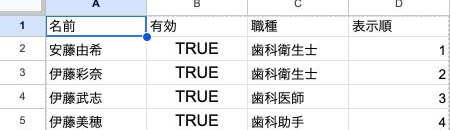
ヒント
入力の例
   A(名前)      B(有効)  C(職種)      D(表示順)
1  名前           有効       職種           表示順
2  山田 花子       TRUE       歯科衛生士      1
3  佐藤 太郎       TRUE       歯科医師        2
4  鈴木 一郎       FALSE      歯科助手        (空欄)
図解提案(今後のイラスト化候補)
図解提案:「TRUE(有効)=投票画面に表示される」「FALSE(無効)=投票画面に表示されない」という違いを、実際の候補者一覧画面のイメージイラストで対比させると、この列の役割がすぐに理解できます。
「有効」列(TRUE/FALSE)の意味をよく理解する#
B列 が TRUE になっている人だけが、投票する人・投票される候補者として画面に表示されます。FALSE にすると、投票対象から外れますが、名簿データとしては残ります。
- 退職者や休職者は、行を削除するのではなく、
FALSEに変更することをおすすめします。過去の投票記録との整合性を保ちながら、履歴を残したまま非表示にできます - 新しく入職したスタッフは、行を追加して
TRUEを入力すれば、すぐに投票対象に加わります
注意
TRUE/FALSE は、すべて半角の英字で入力してください。全角で入力した場合(TRUEなど)、正しく認識されない可能性があります。
職種の入力について#
システム側には、職種の表記ゆれをある程度自動的に統一して扱う仕組みが備わっています(例:Dr や 医師 は 歯科医師 として扱われます)。とはいえ、次の3つの正式名称で統一して入力することをおすすめします。
歯科医師歯科衛生士歯科助手
名前を入力する際の注意点#
- 姓と名の間にスペースを入れるかどうかは、医院内で統一してください(
山田 花子と山田花子はシステム上は別の名前として扱われます) - 同姓同名のスタッフがいる場合は、区別がつくように工夫してください
- 名前の入力ミスがあると、投票時に本人の名前が選択肢に出てこなかったり、集計時に別人として扱われてしまったりする原因になります
入力後の見直しチェックリスト#
- [ ] 投票対象にしたい人が、すべて
B列=TRUEになっているか - [ ] 対象にしたくない人(未入職、休職中など)が
FALSEになっているか - [ ] 職種(C列)に入力漏れがないか
- [ ] 名前(A列)に空欄の行が残っていないか
注意
試用版として最初に用意されている「スタッフ」シートは、職種・表示順・有効フラグ(B〜D列)は設定済みですが、A列「名前」がすべて空欄になっている場合があります。本番運用の前に、必ず実名を入力してください。
4.7 「賞一覧」シートの入力方法#
| 列 | 項目 | 入力内容 |
|---|---|---|
| A | 賞名 | 例:プロフェッショナル賞 |
| B | 説明 | 選考基準・どんな人を表彰する賞かの説明文(投票画面にそのまま表示される) |
| C | 最大人数 | ⚠️この列は現在のシステムでは使用されません |
| D | 表示順 | 投票の画面(STEP)で表示する順番 |
見出し行を入力する#
✅ 手順
- スプレッドシートの「賞一覧」タブを開きます
A1に賞名、B1に説明、C1に最大人数、D1に表示順と入力します
賞の内容を1つずつ入力する#
✅ 手順
A2に、1つ目の賞の名前を入力します(例:プロフェッショナル賞)B2に、その賞の説明文を入力します。この文章は投票画面にそのまま表示されるため、読んで意味がわかりやすい文章にしましょう

C2には参考として最大人数を入力しておいても構いません(下記の注意を参照)D2に、この賞を何番目に表示したいかの数字(例:1)を入力します- 3行目以降に、2つ目以降の賞も同じように入力していきます
ヒント
入力の例(試用版で使われていた賞の例)
   A(賞名)              B(説明)                                              D(表示順)
2  プロフェッショナル賞    高い責任感と確かな仕事力で、常に質の高い仕事をやり遂げ、
                          周りから信頼される人                                    1
3  マインド美人賞          いつも謙虚で周りへの感謝を忘れず、
                          自分の機嫌を自分で取れる人                              2
4  神フォロー賞            困っている人に自然と手を差し伸べる人                    3
5  豊さクリエイター賞      医院理念「関わる人を豊かにする」を体現する人            4
「最大人数」列についての重要な注意#
注意
C列「最大人数」に数字を入力しても、実際の投票可能人数には反映されません。 このシステムでは、賞ごとに個別の投票人数を設定する機能はなく、すべての賞に共通して「設定」シート(4.5節)の「最大人数」の値が適用される仕組みになっています。
図で表すと、次のような関係になっています。
この列は、あくまで「将来的にこの賞では〇人まで選びたい」という記録・メモとして使う分には問題ありません。賞ごとに投票人数を変えたい場合は、プログラムの改修が必要になります(第10章10.8節も参照してください)。
賞名・説明文を考えるときのポイント#
- 賞名は、短く覚えやすいものにすると、投票画面でも見やすくなります
- 説明文は、「どんな行動・姿勢をした人に投票すればよいか」が具体的にイメージできる文章にすると、投票する側も選びやすくなります
- 医院の理念や大切にしている価値観と結びつけると、単なる人気投票ではなく、日頃の行動を振り返るきっかけになる表彰制度に近づきます
賞を追加・削除したいとき#
賞を追加したい場合は、新しい行に賞名・説明・表示順を入力するだけで、次に画面を開いたときから反映されます。削除したい場合も、行を削除するだけで反映されます。プログラムの修正は一切不要です。
注意
ただし、投票期間の途中で賞の数や名前を変更すると、すでに投票を始めているスタッフの入力内容と整合性が取れなくなる可能性があります。投票期間中の賞構成変更は避けることをおすすめします(第7章で詳しく説明します)。
4.8 3つのシートの関係を整理する#
ここまで3つのシートに入力してきましたが、それぞれがどう関わり合って投票画面を作っているのか、最後に整理しておきましょう。
「スタッフ」シート ─────┐
(誰が投票できるか/     │
  誰に投票できるか)      ├──→ ホーム画面・投票画面が
                         │     組み立てられる
「賞一覧」シート ─────┤
(どんな賞があるか)      │
                         │
「設定」シート ─────────┘
(いつからいつまでか/
  何人まで選べるか/
  どんな画像を使うか)
図解提案(今後のイラスト化候補)
図解提案:この3つのシートが1つの投票画面に合体していく様子を、パズルのピースが組み合わさるようなイラストで表現すると、「バラバラに見える3つのシートが、実は1つの画面を作っている」という感覚が伝わりやすくなります。
4.9 この章のまとめ#
- 新しいGoogleスプレッドシートを作成し、
スタッフ賞一覧設定の3つのシートを、名前を1文字も違えずに作成した - スプレッドシートIDを確認し、控えておいた
- 「設定」シートに、投票期間・最大人数・管理者パスワード・画像URLを入力した
- 「スタッフ」シートに、名前・有効フラグ・職種・表示順を入力した
- 「賞一覧」シートに、賞名・説明・表示順を入力した(最大人数列は現状使われない)
- 3つのシートは、それぞれ役割分担しながら1つの投票画面を作り上げている
理解度チェック#
- [ ] 「スタッフ」「賞一覧」「設定」の3つのシート名を、一字一句間違えずに言えますか?(4.3節)
- [ ] 「有効」列を
TRUEからFALSEに変えると、何が起こりますか?(4.6節) - [ ] 「賞一覧」シートのC列「最大人数」に数字を入れても反映されないのはなぜですか?(4.7節)
これで、システムを動かすために必要なスプレッドシートの入力がすべて完了しました。次の第5章では、このスプレッドシートと連携させるプログラム(Apps Script)を準備します。