第3章 Google Drive の準備#
この章の概要
- 対象:写真の準備ができている方(第2章のチェックリストを確認済みの方)
- 所要時間の目安:30分〜(画像の枚数によって前後します)
- この章で学ぶこと:Google Driveへの画像アップロード、共有設定、URLの取得方法
この章では、投票画面に表示する写真やアイコンを、Google Driveにアップロードし、システムから読み込めるように共有設定を行います。
3.1 なぜ共有設定が必要なのか#
このシステムは、投票者がGoogleアカウントにログインしなくても使える「誰でも開けるWebアプリ」です。そのため、表示する画像も「リンクを知っている人なら誰でも見られる」状態にしておく必要があります。この設定を忘れると、投票者の画面に画像が表示されません(灰色の四角や、画像が読み込めない表示になります)。
図解提案(今後のイラスト化候補)
図解提案:「共有設定をしていない画像」と「共有設定をした画像」で、投票者の画面にどう見え方が変わるかを、2枚のスマートフォン画面イラストで対比させると、この設定の重要性が一目で伝わります。左側は鍵のかかった画像アイコンに「✕」マーク、右側は正しく表示された写真、というビフォーアフター構成がわかりやすいです。
用語ミニ解説:共有設定・アクセス権
Google Driveに保存したファイルは、初期状態では「自分(アップロードした人)だけ」が見られる設定になっています。これを「アクセス権が自分に限定されている」といいます。この章で行う作業は、そのアクセス権を「リンクを知っている人なら誰でも見られる」ように広げる作業です。ファイルの中身自体を書き換えるわけではなく、あくまで「誰が見られるか」という鍵の設定を変える操作だと考えてください。
3.2 準備する画像を整理する#
第2章で用意した写真を、あらかじめフォルダに分けて整理しておくと、アップロード作業がスムーズです。次のような組み合わせが必要です。
| 用途 | 必要な枚数 | 「設定」シートでの項目名(第4章で使用) |
|---|---|---|
| ホーム画面用(外観) | 1枚 | ホーム写真_外観 |
| ホーム画面用(集合写真) | 1枚 | ホーム写真_集合 |
| ホーム画面用(診療室) | 1枚 | ホーム写真_診療室 |
| ホーム画面用(研修風景) | 1枚 | ホーム写真_研修 |
| 投票完了画面用(お礼のポーズなど) | 1〜10枚 | 完了写真_1 〜 完了写真_10 |
| 職種アイコン(歯科医師) | 1枚(任意) | 職種アイコン_歯科医師 |
| 職種アイコン(歯科衛生士) | 1枚(任意) | 職種アイコン_歯科衛生士 |
| 職種アイコン(歯科助手) | 1枚(任意) | 職種アイコン_歯科助手 |
ヒント
この表の右端の列(項目名)は、第4章で「設定」シートに入力する際にそのまま使う名前です。今のうちに、パソコンの中のフォルダやファイル名も、この項目名に合わせて整理しておくと、後の作業で迷わずに済みます。
3.3 Google Driveに専用フォルダを作る#
管理をしやすくするため、まず専用のフォルダを作成します。
✅ 手順
- ブラウザで
https://drive.google.comを開きます(第2章で準備したGoogleアカウントでログインしていることを確認してください)
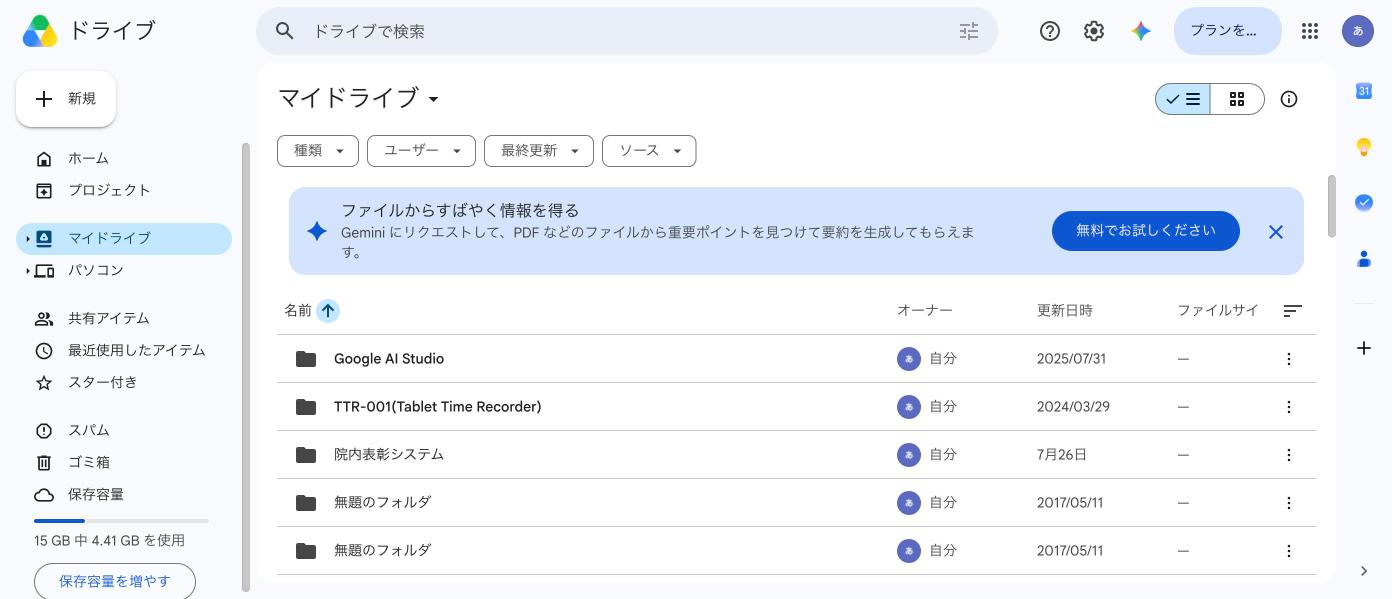
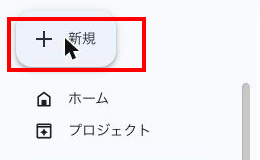
- 画面左上の「+ 新規」ボタンをクリックします(左側のメニューの一番上にある、色付きの大きなボタンです)
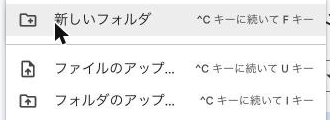
- メニューから「フォルダ」をクリックします(「新規」ボタンを押した直後に表示される、縦に並んだ選択肢の一番上です)
- フォルダ名を入力する画面が表示されるので、「院内表彰システム画像」のような名前を入力し、「作成」をクリックします
📷 スクリーンショット準備中(画像No.10)
フォルダ名を入力する小さなダイアログ画面
- 作成したフォルダをダブルクリックして開きます
3.4 画像をアップロードする#
✅ 手順
- 先ほど作成したフォルダを開いた状態で、画面左上の「+ 新規」ボタンをクリックします
- メニューから「ファイルのアップロード」をクリックします(「フォルダ」の1つ下に表示される選択肢です)

- パソコンの中のファイルを選ぶ画面が開きます。アップロードしたい写真(複数選択も可能です)を選び、「開く」をクリックします
- 複数の写真を一度に選びたいときは、1枚目をクリックした後、
Shiftキーを押しながら最後の写真をクリックすると、間の写真もまとめて選択できます
📷 スクリーンショット準備中(画像No.12)
パソコンのファイル選択ダイアログ。複数の画像ファイルが選択された状態
- 画面右下にアップロードの進捗が表示され、完了するとフォルダの中に画像が並びます
📷 スクリーンショット準備中(画像No.13)
画面右下にアップロードの進捗バーが表示され、緑色のチェックマークで完了を示している状態
ヒント
わかりやすくするために、アップロードした画像のファイル名を「ホーム外観.jpg」「完了写真1.jpg」のように、用途がわかる名前に変更しておくことをおすすめします。ファイル名を右クリック→「名前を変更」で変更できます。
3.5 画像の共有設定を「リンクを知っている全員」にする#
これがこの章で最も重要な作業です。1枚ずつ、以下の設定を行います。
✅ 手順
- Google Driveのフォルダの中で、共有設定をしたい画像ファイルを右クリックします
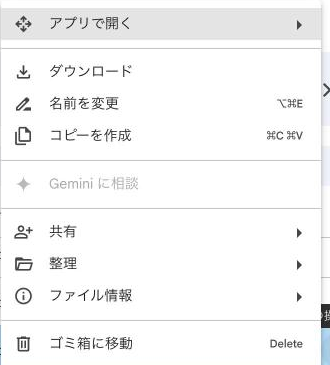
- メニューの中から「共有」をクリックします(メニューの上から2〜3番目あたり、人物のアイコンが目印です)

- 「〇〇を共有」という画面が開きます。画面の下のほう、「一般的なアクセス」という項目を確認します
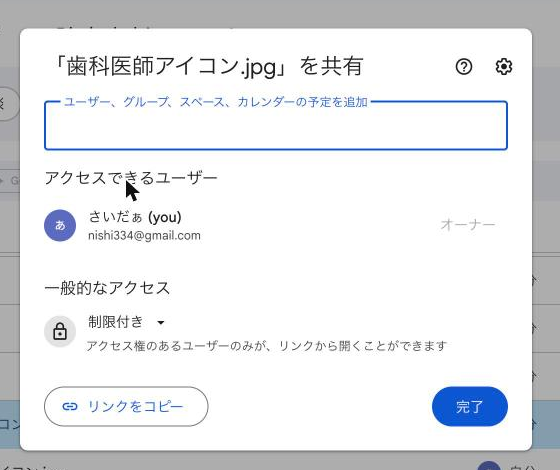
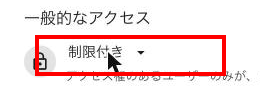
- 「制限付き」と表示されている、鍵のアイコン付きの部分をクリックします
- 選択肢が表示されるので、「リンクを知っている全員」をクリックして選びます(地球のアイコンが目印です)
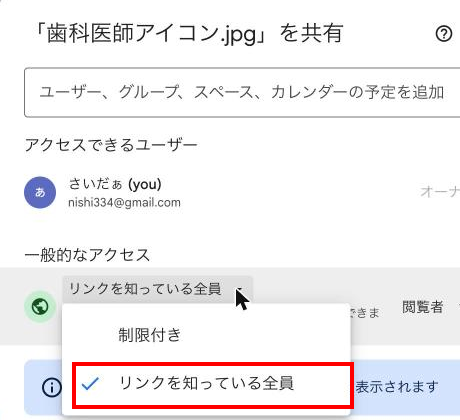
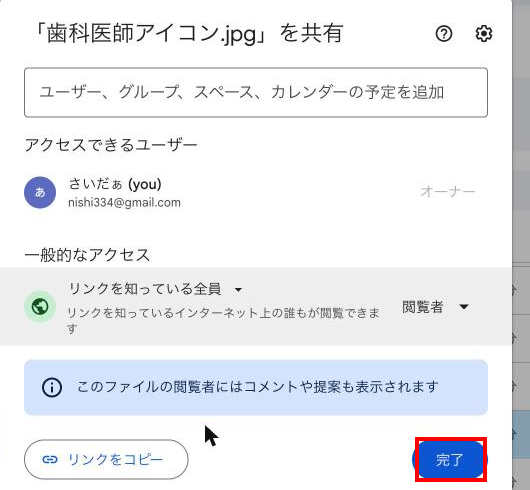
- 右側に権限(「閲覧者」など)が表示されていることを確認します。「閲覧者」のままで問題ありません
- 「完了」ボタンをクリックします(画面右下の青色のボタンです)
注意
この設定を行わないと、投票者の画面に画像が表示されません。すべての画像(ホーム写真4枚・完了写真・職種アイコン)について、1枚ずつこの設定を行う必要があります。
ヒント
複数の画像をまとめて選択してから(Ctrlキーを押しながらクリック、Macはcommandキー)、右クリック→「共有」を行うと、選んだ画像すべてに同じ設定を一度にまとめて適用できます。枚数が多い場合はこの方法が効率的です。
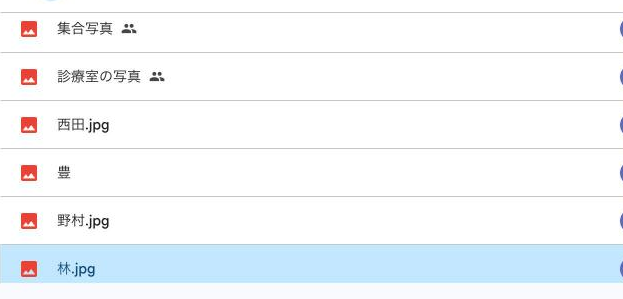
図解提案(今後のイラスト化候補)
図解提案:「制限付き」から「リンクを知っている全員」に切り替える操作を、鍵が閉まったアイコンから鍵が開いたアイコンへ変化するビフォーアフターの吹き出し付きイラストにすると、初めての方でも「何を変えているのか」が伝わりやすくなります。
3.6 共有用のURL(またはファイルID)を取得する#
共有設定ができたら、次に「設定」シートに貼り付けるための、共有URLを取得します。
✅ 手順
- 共有設定をした画像ファイルを右クリックし、「共有」をクリックします
- 開いた画面の中に「リンクをコピー」というボタンがあります。これをクリックします(ダイアログの左下あたりに表示されています)
- URLがコピーされた旨のメッセージが、画面の下のほうに一瞬表示されます
- メモ帳や、別のスプレッドシートなどに、コピーしたURLを貼り付けて、どの写真のURLかわかるように整理しておきます
ホーム外観: https://drive.google.com/file/d/1AbCdefGhi.../view?usp=sharing
ホーム集合: https://drive.google.com/file/d/1XyzAbc.../view?usp=sharing
完了写真1: https://drive.google.com/file/d/1Qwe123.../view?usp=sharing
...
ヒント
このURLの中の /d/ と /view の間にある文字列が「ファイルID」です(第1章1.10節の用語辞典も参照してください)。「設定」シートには、このURL全体をそのまま貼り付けても、ファイルIDの部分だけを貼り付けても、どちらでも正しく認識されます。迷ったら、URL全体をそのまま貼り付けるのが簡単です。
3.7 すべての画像で繰り返す#
3.4〜3.6の作業を、用意したすべての画像(ホーム写真4枚、完了写真1〜10枚、職種アイコン3枚)について繰り返します。数が多く感じるかもしれませんが、1枚あたりの作業はシンプルです。チェックリストを使って、抜け漏れがないように進めましょう。
- [ ] ホーム写真_外観
- [ ] ホーム写真_集合
- [ ] ホーム写真_診療室
- [ ] ホーム写真_研修
- [ ] 完了写真_1
- [ ] 完了写真_2
- [ ] 完了写真_3
- [ ] (以下、用意した枚数分)
- [ ] 職種アイコン_歯科医師
- [ ] 職種アイコン_歯科衛生士
- [ ] 職種アイコン_歯科助手
3.8 画像はどれくらいの大きさ・容量にすればよいか#
ホーム画面を表示するたびに、システムは4枚のホーム写真をGoogle Driveから取得し直しています。また、投票完了画面が表示されるたびに、完了写真の候補からランダムに1枚を選んで取得しています。そのため、画像の枚数が多い・容量が大きいほど、画面の表示に時間がかかる傾向があります。
ヒント
スマートフォンのカメラで撮影したそのままの写真は、数MB程度のサイズになることがあります。表示速度が気になる場合は、画像編集アプリやWebサービスで、あらかじめ画像を圧縮・縮小してからアップロードすることをおすすめします(目安として、横幅1200〜1600ピクセル程度で十分きれいに表示されます)。
ヒント
なお、Google Driveの無料の保存容量には上限があります(Googleアカウント1つにつき合計15GB。この容量はGmailやGoogleフォトとも共通です)。院内表彰システムで使う画像だけであれば、通常はこの上限を気にする必要はほとんどありませんが、同じアカウントで他の用途にも大量のファイルを保存している場合は、念のため空き容量を確認しておくと安心です。空き容量は、Google Driveの画面左下に表示されています。
3.9 この章のまとめ#
- Google Driveに専用フォルダを作り、必要な画像をアップロードした
- すべての画像について、右クリック→「共有」→「リンクを知っている全員」の設定を行った
- 「リンクをコピー」で共有URLを取得し、控えておいた
- 画像の枚数・容量が多いほど表示速度に影響するため、必要に応じて圧縮を検討する
注意
画像が表示されないなどのトラブルが起きた場合は、第10章10.3節「画像に関するトラブル」にまとめて対処法を掲載していますので、そちらを確認してください。
理解度チェック#
- [ ] 画像の共有設定を「リンクを知っている全員」にしないと、何が起きますか?(3.1節・3.5節)
- [ ] 共有URLの中から「ファイルID」を見つけることができますか?(3.6節)
- [ ] 画像の表示速度を改善する方法を1つ挙げられますか?(3.8節)
次の第4章では、ここで取得したURLも含めて、スプレッドシート全体の準備を進めていきます。