第2章 必要なもの#
この章の概要
- 対象:これから導入作業を始める担当者の方
- 所要時間の目安:準備物の洗い出しに30分、Googleアカウント作成に15分程度
- この章で学ぶこと:導入前にそろえておくべきもの、専用Googleアカウントの作り方
作業を始める前に、必要なものをまとめて確認しておきましょう。あらかじめそろえておくことで、途中で作業が止まってしまうことを防げます。この章の最後まで読み終えると、「何を」「どれくらい」用意すればよいかが具体的にイメージできるようになります。
2.1 チェックリスト#
以下の項目に、ひとつずつチェックを入れながら準備を進めてください。それぞれの詳しい準備方法は、カッコ内に示した章で説明しています。
アカウント・情報#
- [ ] 医院として利用するGoogleアカウント(個人アカウントではなく、複数人で共有管理しやすいアカウントを推奨。2.3節)
- [ ]
Code.gs/index.html/style.html/script.htmlの4つのプログラムファイル(このシステムの中身。第5章)
スタッフに関する情報#
- [ ] 投票対象となるスタッフの名簿(氏名・職種・投票対象にするかどうか。第4章)
- [ ] スタッフの職種の内訳(歯科医師・歯科衛生士・歯科助手など。第4章)
表彰の内容#
- [ ] 表彰する「賞」の名前(例:プロフェッショナル賞)
- [ ] 各賞の説明文(どんな人を表彰する賞なのか。投票画面にそのまま表示される。第4章)
写真・画像#
- [ ] ホーム画面に使いたい写真(医院の外観・スタッフ集合写真・診療室の様子・研修風景など、合計4種類。第3章)
- [ ] 投票完了画面に使いたいスタッフの写真(最大10枚。ガッツポーズなど、お礼の気持ちが伝わる写真がおすすめ。第3章)
- [ ] 職種ごとのアイコン画像(歯科医師・歯科衛生士・歯科助手の3種類。任意ですが、あると候補者一覧が見やすくなる。第3章)
運用ルール#
- [ ] 投票を受け付ける期間(開始日と終了日)
- [ ] 1つの賞につき、何人まで投票できるようにするか(例:3人まで)
- [ ] 管理者用パスワードとして使う文字列(第三者に推測されにくいもの。誕生日や電話番号などは避ける)
図解提案(今後のイラスト化候補)
図解提案:このチェックリストを、実際に手書きでチェックできる「準備シート」として、A4一枚のイラスト付きPDFにまとめると、複数人で分担して準備を進めやすくなります(「写真担当」「名簿担当」のように役割分担するイメージ)。項目ごとにアイコン(カメラ、人物、鍵など)を添えると、視覚的にもわかりやすくなります。
2.2 プログラムファイル(Code.gsなど)はどこから入手するか#
このマニュアルの第5章では、Code.gs / index.html / style.html / script.html という4つのファイルの中身をコピーして貼り付ける作業を行います。これらのファイルは、システムの「本体」にあたる部分です。
- すでにこのマニュアルとあわせてファイル一式(テキストファイルなど)を受け取っている場合は、それをそのまま使います
- まだ受け取っていない場合は、このシステムの提供元(開発を担当した方、または導入のきっかけとなった医院・担当者)に確認し、4つのファイルの中身を共有してもらってください
注意
このマニュアルは「すでにプログラムの中身が手元にある」ことを前提に、それを設置する手順を説明しています。プログラムそのものをゼロから書く方法は扱っていません。
ヒント
ファイルを受け取る際は、.txt(テキストファイル)や .gs/.html のままメールに添付してもらうか、Googleドキュメント・Google Drive経由で共有してもらうと、後でコピーする際に文字が崩れにくく安心です。ワードやPDFに変換されたものを受け取ると、記号や改行が変わってしまうことがあるため、できるだけ元の形式でもらうようにしましょう。
2.3 Googleアカウントを準備する#
すでにお使いのGoogleアカウントを医院の共有アカウントとして使う場合は、この節は読み飛ばして構いません。
なぜ専用のアカウントがおすすめなのか#
このシステムは、1つのGoogleアカウントに紐づいたスプレッドシートとDriveの中で動作します。院長先生や特定の個人のプライベートなGoogleアカウントを使ってしまうと、次のような不便が起こりえます。
- 担当者が異動・退職したときに、システムの管理が引き継げなくなる
- 個人のプライベートなファイルと、医院の投票データが混ざってしまう
そのため、医院として管理する「共有アカウント」を1つ用意し、それをこのシステム専用のアカウントとして使うことをおすすめします。
図解提案(今後のイラスト化候補)
図解提案:「個人アカウントで運用した場合」と「医院専用アカウントで運用した場合」を、それぞれ吹き出し付きのイラストで対比させると、専用アカウントを用意する必要性が直感的に伝わります。たとえば「担当者が退職→誰もログインできず運用がストップ」というビフォー、「専用アカウント→誰でも引き継げる」というアフターを描くと説得力が増します。
用語ミニ解説:Google Workspace(グーグル ワークスペース)
医院がすでに「Google Workspace」という有料の組織向けサービスを契約している場合は、その中で管理者用のアカウントを1つ発行してもらう方法でも構いません。個人が無料で作る「一般のGoogleアカウント」と基本的な使い方は同じです。どちらを使うかは、医院のIT環境に詳しい方と相談して決めてください。このマニュアルでは、特別な説明がない限り、無料の一般アカウントを前提に進めます。
新しいGoogleアカウントを作成する手順#
✅ 手順
- パソコンまたはスマートフォンでブラウザ(Google Chromeなど)を開きます
- アドレス欄(画面の一番上にある、文字を入力する横長の帯)に
https://accounts.google.com/signupと入力し、Enterキーを押します
📷 スクリーンショット準備中(画像No.1)
ブラウザのアドレス欄に signup用のURLを入力した直後の画面
- 「Googleアカウントを作成」という画面が表示されます。「姓」「名」を入力します
- 医院として使うアカウントであることがわかるよう、「にしだ歯科医院」のように医院名を入れておくとよいでしょう
📷 スクリーンショット準備中(画像No.2)
姓・名の入力欄が表示されたアカウント作成画面の最初のページ
- 「次へ」をクリックします(画面右下、青色のボタンです)
- 生年月日と性別の入力を求められます。医院の管理担当者の情報、または適切な情報を入力し、「次へ」をクリックします
- メールアドレスの作成画面が表示されます。「Gmailアドレスを作成する」を選び、希望するメールアドレスを入力します
- 例:
nishida-dental-awards@gmail.comのように、医院名とシステム名がわかるものがおすすめ
📷 スクリーンショット準備中(画像No.3)
希望のGmailアドレスを入力する画面。「候補から選択」と「自分で作成」の切り替えタブが見える状態
- 「次へ」をクリックします
- パスワードを設定する画面が表示されます。8文字以上の、推測されにくいパスワードを入力し、確認のためにもう一度入力します
- 「次へ」をクリックします
- 電話番号の確認など、Googleからの案内に従って画面を進めます(表示される内容は時期によって多少異なる場合があります)
- 利用規約への同意画面が表示されたら、内容を確認し「同意する」をクリックします
これでGoogleアカウントの作成は完了です。
注意
作成したメールアドレスとパスワードは、医院内の複数人で共有・管理できる方法(パスワード管理表など)で必ず記録しておいてください。担当者が変わったときに困らないようにするためです。紙のノートに手書きで記録し、鍵のかかる場所に保管する、という昔ながらの方法でも十分です。大切なのは「1人の頭の中だけに情報がある」状態を避けることです。
用語ミニ解説:2段階認証(にだんかいにんしょう)
Googleアカウントを作成すると、途中で「電話番号でのご本人確認」や「2段階認証の設定」を案内されることがあります。これは、パスワードに加えてもう1つの確認(スマートフォンへの通知確認など)を行うことで、アカウントの安全性を高める仕組みです。医院の共有アカウントに設定する場合、確認の通知が特定の1台のスマートフォンにしか届かないと、他の管理者がログインできなくなることがあります。複数人で管理する予定がある場合は、この設定をどうするか、事前に話し合っておくことをおすすめします。
ログインの確認#
✅ 手順
- ブラウザで
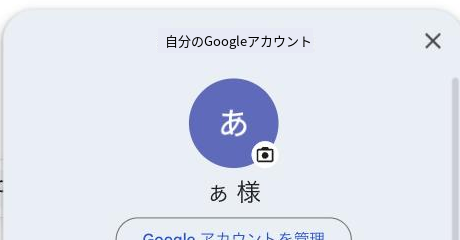
https://www.google.comを開きます - 画面右上の「ログイン」ボタンをクリックします(すでにログイン済みの場合は、四角いボタンではなく、丸いカラフルなアイコンが表示されています)
📷 スクリーンショット準備中(画像No.4)
Google検索トップページの右上に「ログイン」ボタンが表示された状態
- メールアドレスを入力し「次へ」、パスワードを入力し「次へ」と進みます
- 右上に、自分のアカウントを示す丸いアイコン(またはイニシャル)が表示されればログイン成功です

このアカウントで今後すべての作業を行う#
第3章以降のすべての作業(Google Driveへの画像アップロード、スプレッドシートの作成、Apps Scriptの設定など)は、すべて同じこのGoogleアカウントで行います。作業の途中でアカウントを切り替えてしまうと、システムがうまく動かなくなる原因になりますので注意してください。
ヒント
複数のGoogleアカウントを普段使い分けている方は、ブラウザの右上のアイコンをクリックすると、今どのアカウントでログインしているかを確認できます。作業前に必ず確認する習慣をつけましょう。
2.4 写真を用意するときのポイント#
写真は、システムの印象を大きく左右する大事な要素です。以下のポイントを参考に、事前に準備しておくとスムーズです。
- 画質が粗すぎない写真を選ぶ(スマートフォンのカメラで撮った写真で十分)
- 顔がはっきり写っている、明るい場所で撮影された写真を選ぶ
- 完了画面用の写真は、投票してくれたスタッフへの「ありがとう」の気持ちが伝わるような、笑顔やポーズのある写真がおすすめ
- ファイル形式は
jpg(jpeg)またはpngを使う - 写っている人全員から、写真を使うことについて了承を得ておく(院内の掲示物やスマートフォンの画面に表示されるため)
ヒント
写真は後からいくらでも追加・変更できます(第3〜4章)。最初は少ない枚数からスタートしても問題ありません。
2.5 スタッフ名簿を用意するときのポイント#
スタッフ名簿は、次の4つの情報が最低限そろっていれば準備完了です。
| 項目 | 例 |
|---|---|
| 氏名 | 山田 花子 |
| 職種 | 歯科衛生士 |
| 投票対象にするか | する(有効) |
| 表示順(任意) | 1、2、3…など |
エクセルやスプレッドシートで一覧表を作っておくと、後の第4章の作業がとてもスムーズに進みます。表計算ソフトに慣れていない場合は、手書きの一覧表やメモでも構いません。大切なのは、氏名・職種・投票対象かどうかの3点が漏れなく整理されていることです。
注意
退職予定のスタッフや、まだ入職していないスタッフをどう扱うかも、事前に決めておくと安心です(詳しくは第4章)。
2.6 賞と投票ルールを考えるときのポイント#
まだ賞の名前や投票期間が固まっていない場合は、次のような質問を院内で話し合いながら、大まかな方向性を決めておくとよいでしょう。
- どんな行動や姿勢をしているスタッフを表彰したいか(例:責任感、思いやり、チームワークなど)
- 賞の数はいくつにするか(多すぎると投票する側の負担になり、少なすぎると表彰の幅が狭くなります。3〜5個程度が目安です)
- 投票期間はどれくらいの長さにするか(1〜3か月程度が一般的です。忙しい時期は避けるとよいでしょう)
- 1つの賞につき何人まで投票できるようにするか(1〜3人程度が目安です)
2.7 この段階では難しい判断をしなくてOKです#
「賞の数」「投票人数の上限」「投票期間」などは、この時点で完璧に決まっていなくても大丈夫です。これらはすべて、後からスプレッドシートの中身を書き換えるだけで簡単に変更できます。まずは「だいたいこんな感じで始めよう」という目安が決まっていれば、次に進むことができます。
2.8 この章のまとめ#
- Googleアカウント、プログラムファイル、スタッフ名簿、賞の内容、写真、運用ルールの6つを事前に準備する
- プログラムファイル(Code.gsなど)は、システムの提供元から入手する
- 完璧に決まっていなくても、後から変更できる項目がほとんどなので安心して進めてよい
- 写真とスタッフ名簿は、あらかじめ整理しておくと後の作業が早く終わる
理解度チェック#
- [ ] なぜ、個人のGoogleアカウントではなく、医院専用のアカウントを用意することが推奨されているか、説明できますか?(2.3節)
- [ ] スタッフ名簿に最低限必要な4つの情報を挙げられますか?(2.5節)
- [ ] この章で「今すぐ完璧に決めなくてもよい」とされている項目は何ですか?(2.7節)
準備が整ったら、次の第3章から、Google Driveの準備に入っていきます。